+7 (499) 577-04-84
 pc@huananzhi.ru


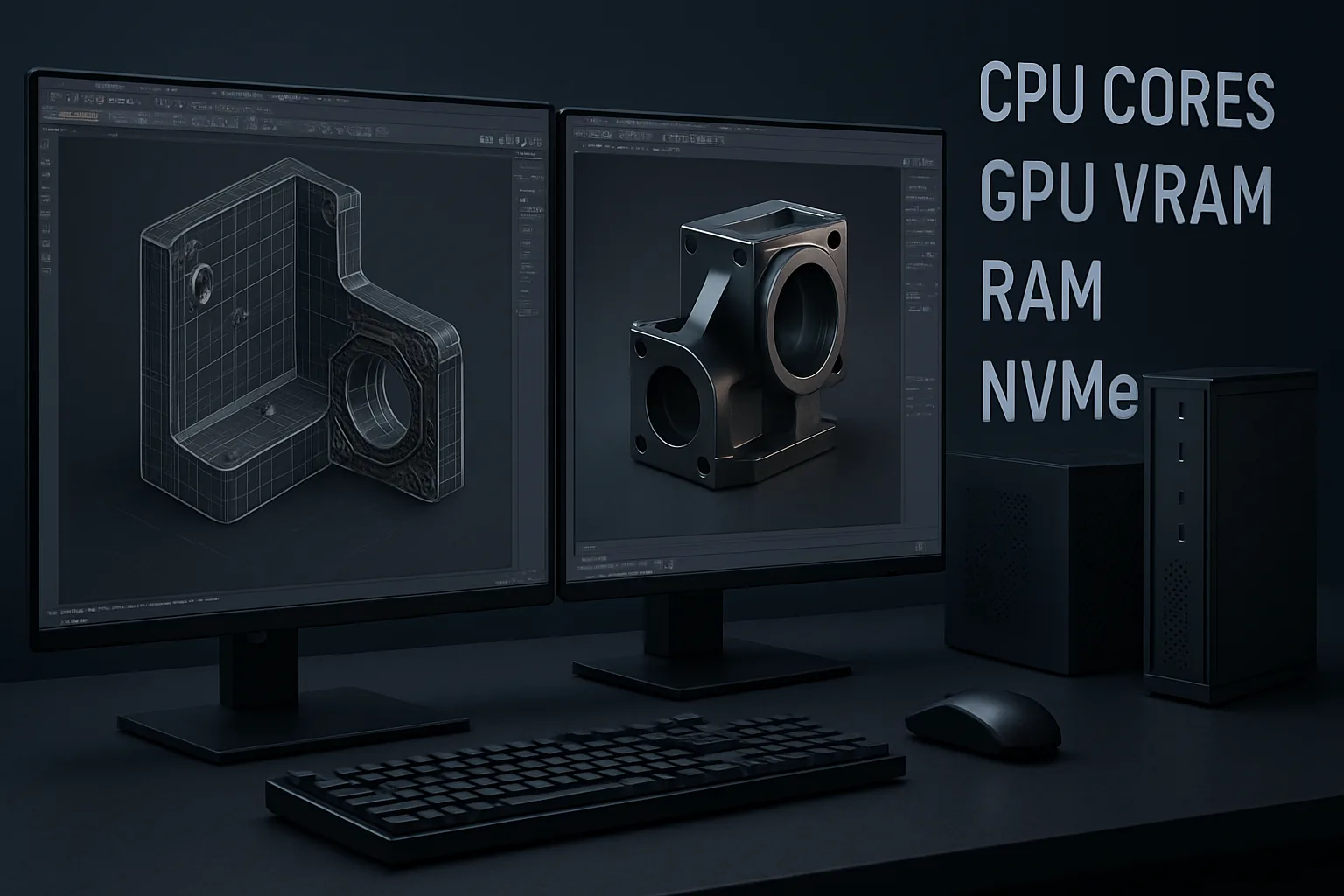
Типичная ситуация из практики: IT-руководителю приносят заявку от проектного отдела — «нужна рабочая станция для CAD и рендеринга, желательно на 32 ядра и с топовой видеокартой». Бюджет серьёзный, задача звучит логично, но после уточнения выясняется: 80% времени инженеры работают в моделях, чертежах и сборках, а финальный рендер запускают пару раз в неделю. В итоге самый дорогой процессор большую часть дня простаивает, а пользователи всё равно жалуются на тормоза во вьюпорте или нехватку видеопамяти. Разберём, как выбрать конфигурацию не по принципу «побольше всего», а по реальной нагрузке.
Ошибка: считать рендеринг и CAD одной нагрузкой
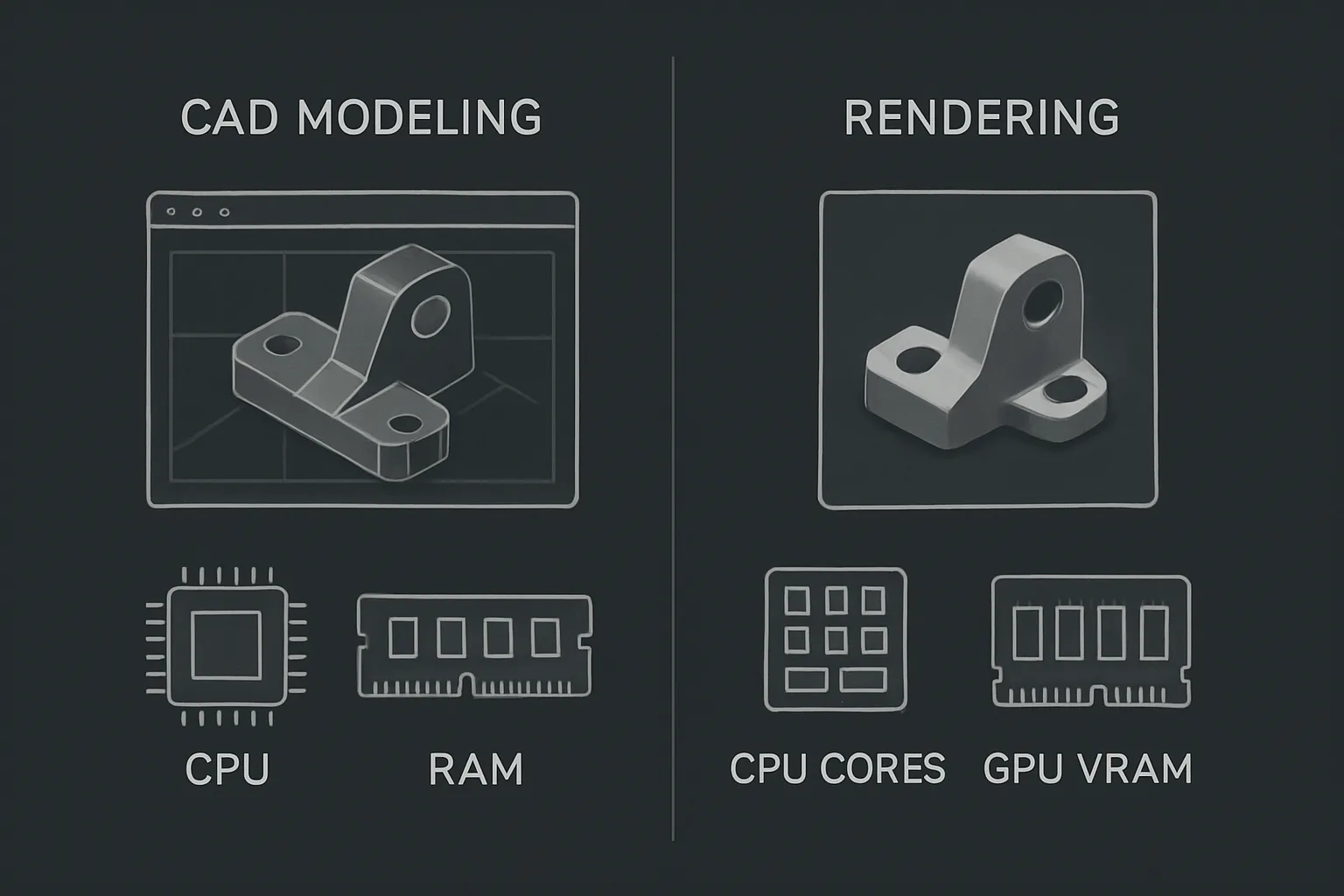
CAD, BIM, 3D-моделирование и рендеринг часто живут на одной машине, но железо нагружают по-разному.
Интерактивная работа в CAD — это открытие проекта, вращение модели, построение геометрии, редактирование сборки, работа с чертежами. Здесь часто важны:
Если кроме рендера планируются нейросети, отдельно посмотрите GPU-серверы для нейросетей — там конфигурации подобраны под объём видеопамяти, а не под графические приложения.
- высокая частота одного или нескольких ядер CPU;
- быстрая реакция подсистемы памяти;
- видеокарта, которая уверенно держит вьюпорт;
- достаточный объём RAM, чтобы проект не уходил в своп;
- быстрый NVMe SSD под проекты, кэш и временные файлы.
Рендеринг — другая история. Если рендер CPU-based, он обычно хорошо нагружает много ядер. Если рендер GPU-based, критичны видеокарта, объём VRAM и поддержка конкретного движка: CUDA, OptiX, RT-ядра, OpenCL, Metal — зависит от ПО.
Отсюда главный вывод: рабочая станция «для CAD и рендера» должна проектироваться от соотношения задач. Если инженер 6 часов в день моделирует и 30 минут рендерит превью, конфигурация будет одной. Если машина стоит в рендер-очереди ночами — другой. Если рендерят одновременно 3–4 специалиста, возможно, уже стоит обсуждать не одиночную станцию, а отдельный GPU сервер под очередь задач.
Для IT-руководителя здесь важен не бренд процессора и не количество RGB на корпусе, а профиль нагрузки: интерактивная работа, финальный рендер, симуляции, работа с большими сборками, локальное хранение проектов, удалённый доступ.
Сколько ядер CPU реально нужно
Вопрос «сколько ядер брать» нельзя решать отдельно от программного стека. В одних задачах 8 быстрых ядер будут комфортнее, чем 24 медленных. В других — наоборот.
Ориентиры по CPU:
- 2D CAD, лёгкое 3D, чертежи, небольшие сборки — обычно важнее высокая частота и стабильная производительность на ядро. Часто достаточно 6–8 современных производительных ядер, если нет тяжёлого фонового рендера.
- BIM, средние сборки, инженерные модели — разумный диапазон чаще находится около 8–16 ядер, но решает не только количество, а частота под длительной нагрузкой, объём кэша и скорость памяти.
- CPU-рендеринг, расчёты, пакетная обработка — здесь дополнительные ядра могут давать эффект, но масштабирование зависит от движка. Перед закупкой желательно посмотреть тесты именно вашего ПО или прогнать пилотный проект.
- Многозадачность: CAD + рендер + браузер + локальные сервисы + удалённые сессии — запас по ядрам полезен, но он не заменяет RAM и быстрый SSD.
Где уместен Xeon? Не потому, что слово «серверный» автоматически ускоряет CAD. Xeon имеет смысл, когда важны ECC-память, много PCIe-линий, большой объём RAM, стабильная работа под длительной нагрузкой, несколько накопителей или несколько GPU. Для одиночной интерактивной CAD-станции иногда выгоднее процессор с более высокой частотой на ядро. Для тяжёлой рендер-станции, инженерных расчётов и комбинированной нагрузки Xeon может быть оправдан — но это надо привязывать к задаче.
Практическое правило: если пользователь жалуется на задержки при вращении модели и работе в интерфейсе, не надо сразу увеличивать количество ядер. Сначала проверьте загрузку одного-двух потоков CPU, потребление RAM, активность диска и VRAM видеокарты. Часто узкое место видно в мониторинге быстрее, чем в коммерческом предложении.
Как выбирать GPU: не только по названию, но и по VRAM
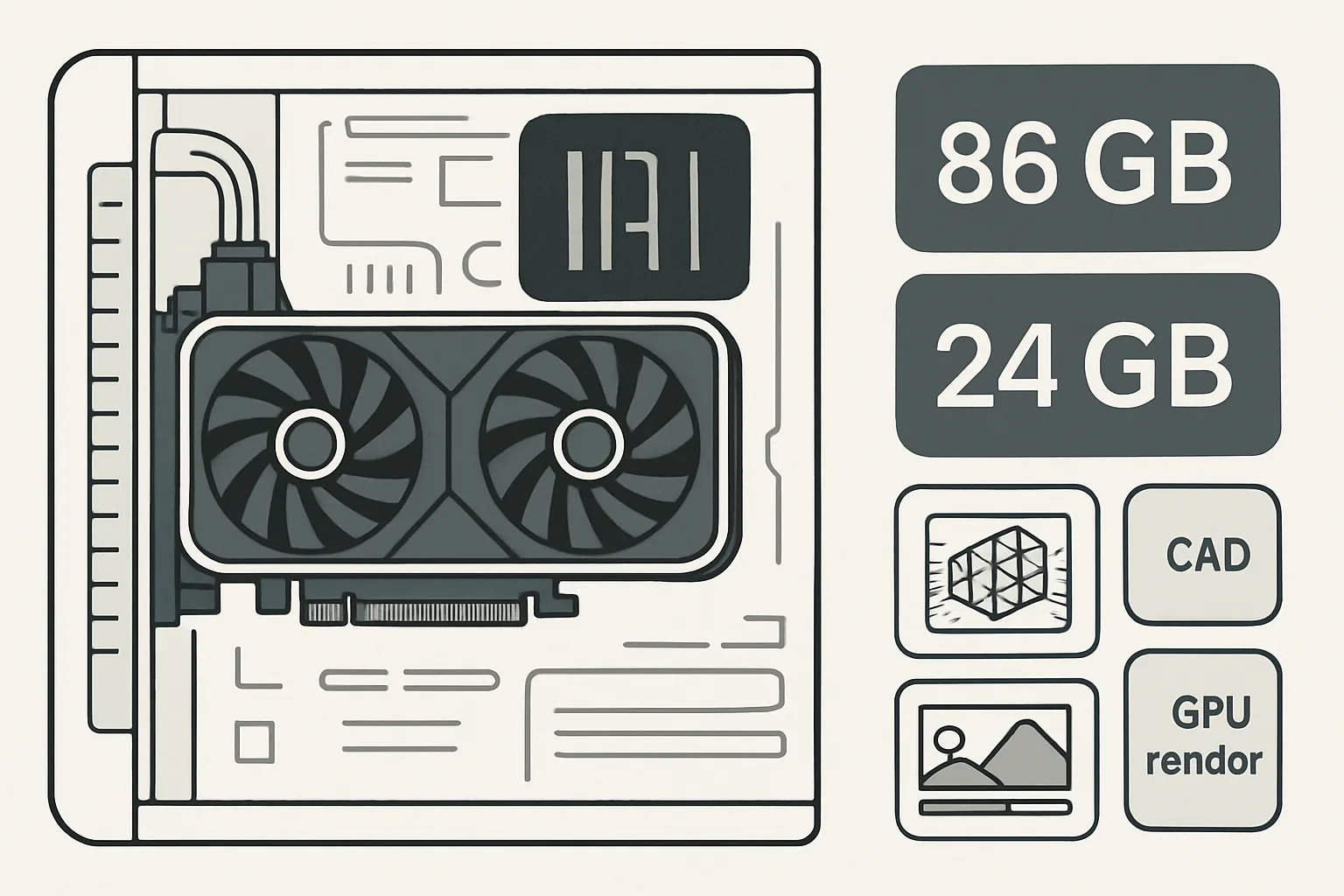
Видеокарта в CAD и рендере выполняет разные роли.
Для CAD и 3D-вьюпорта она отвечает за плавность отображения моделей, работу с тенями, сглаживанием, большим количеством объектов, текстурами и несколькими мониторами. Для GPU-рендера она становится главным вычислительным узлом. В этом случае важны не только CUDA/RT-блоки или «класс» карты, но и объём видеопамяти.
Ориентиры по VRAM:
- 8 ГБ — базовый уровень для нетяжёлых CAD/3D-сцен, учебных и офисных задач, простых визуализаций. Для серьёзного GPU-рендера запас ограничен.
- 12–16 ГБ — рабочий диапазон для многих проектных задач, средних сцен, визуализации интерьеров, моделей с текстурами, нескольких приложений одновременно.
- 24 ГБ и выше — уже для тяжёлых сцен, больших текстур, сложной визуализации, локальных AI-задач, когда сцена должна полностью помещаться в VRAM.
Ключевой момент: если сцена не помещается в видеопамять, производительность может просесть непропорционально сильно или задача просто не стартует в нужном режиме. Поэтому покупка более «быстрой» видеокарты с меньшим объёмом VRAM не всегда лучше, чем карта классом ниже, но с подходящим объёмом памяти.
Для IT-руководителя полезно запросить у отдела не абстрактное «нужна мощная видеокарта», а конкретику:
- в каком ПО работают: SolidWorks, Revit, AutoCAD, Archicad, Blender, 3ds Max, V-Ray, Corona, KeyShot, Houdini и т.д.;
- используется ли GPU-рендер или только CPU-рендер;
- какой максимальный размер сцен и текстур;
- сколько мониторов и какого разрешения;
- нужны ли сертифицированные драйверы под конкретный CAD-пакет;
- есть ли планы на локальные AI-инструменты, denoise, генерацию ассетов, апскейл.
Если задача уже упирается именно в видеокарту, можно смотреть не только готовые станции, но и отдельные ускорители. В каталоге HUANANZHI есть раздел с видеокартами под рендеринг, CAD и AI-задачи — это не заменяет подбора под ПО, но помогает обсуждать конфигурацию предметно: по VRAM, охлаждению, питанию и совместимости с платформой.
Оперативная память и диски: скучные параметры, которые чаще всего тормозят проект
RAM редко выглядит эффектно в спецификации, но именно её нехватка быстро превращает мощную рабочую станцию в дорогой компьютер с постоянными задержками.
Ориентиры по оперативной памяти:
- 32 ГБ — минимум для базовой CAD-работы, небольших BIM-проектов, лёгкого 3D и офисной многозадачности. Для новых станций под профессиональную нагрузку это скорее нижняя граница.
- 64 ГБ — более спокойный вариант для инженерных отделов, BIM, средних сборок, нескольких тяжёлых приложений одновременно.
- 128 ГБ — уместно для больших сборок, тяжёлых сцен, сложных моделей, параллельного рендера и случаев, когда пользователь держит открытыми несколько проектов.
- 256 ГБ и выше — специфические задачи: очень крупные инженерные модели, симуляции, тяжёлые сцены, локальная обработка больших наборов данных.
Важно смотреть не только объём, но и возможность роста. Если сегодня ставите 64 ГБ, а через год отдел перейдёт на более тяжёлые BIM-модели, платформа должна позволять перейти на 128 или 256 ГБ без полной замены станции.
По накопителям типовая схема выглядит так:
- NVMe SSD 1–2 ТБ под систему, ПО, активные проекты и кэш;
- отдельный SSD/NVMe под scratch/cache, если рендер, симуляции или монтаж активно пишут временные данные;
- HDD или сетевое хранилище под архивы, исходники, бэкапы, библиотеки текстур.
Одна ошибка встречается регулярно: ставят мощный CPU и GPU, но экономят на SSD, оставляя проекты на медленном диске или перегруженной сетевой папке. В результате пользователь ждёт открытия сцен, синхронизации и сохранения, а не вычислений.
Если рабочая станция ещё и используется как мини-сервер для отдела — хранит проекты, базы, рендер-исходники, иногда даже вспомогательные сервисы — требования меняются. Но тогда надо честно разделять роли: рабочее место инженера, файловое хранилище, сервер для 1С, виртуализация и рендер-узел — это разные сценарии. Их можно совмещать в малом офисе, но каждое совмещение добавляет риски по отказоустойчивости, шуму, охлаждению и обслуживанию.
Пример подбора: проектный отдел на 5 инженеров и визуализатора
Возьмём типовой сценарий. В компании 5 инженеров работают в CAD/BIM, один специалист делает визуализацию. Задачи: чертежи, модели зданий или изделий, периодический рендер, подготовка презентационных материалов. Рендер не идёт круглосуточно, но задержки при сдаче проекта критичны.
Сначала собираем вводные:
- основные приложения: CAD/BIM + 3D-пакет + рендер-движок;
- средний и максимальный размер проектов;
- GPU-рендер используется или нет;
- сколько задач запускается параллельно;
- где лежат файлы: локально, на NAS, в облаке, на сервере;
- есть ли удалённая работа и доступ к станции извне.
Возможная логика конфигурации для основной CAD-станции инженера:
- CPU: 8–12 быстрых ядер с хорошей частотой на ядро;
- RAM: 64 ГБ с возможностью расширения;
- GPU: карта с 12–16 ГБ VRAM, если есть тяжёлый viewport и умеренный GPU-рендер;
- SSD: NVMe 1–2 ТБ под активные проекты;
- сеть: 1/2.5/10 GbE в зависимости от размера файлов и хранилища.
Для визуализатора конфигурация может сместиться:
- CPU: 12–16 ядер или больше, если используется CPU-рендер;
- GPU: 16–24 ГБ VRAM и выше, если основная нагрузка — GPU-рендер;
- RAM: 64–128 ГБ;
- отдельный быстрый SSD под кэш, текстуры и временные файлы.
Альтернативный вариант: не усиливать каждую станцию до максимума, а оставить инженерам быстрые интерактивные машины, а рендер вынести на отдельный узел. Это может быть рабочая станция для рендера или GPU сервер, если задач много, есть очередь и несколько пользователей. Но такой подход оправдан только при понятном режиме использования: расписание рендера, удалённый доступ, лицензии ПО, охлаждение, электропитание и администрирование.
Простой расчёт для обсуждения бюджета: если визуализатор рендерит тяжёлые сцены 3–4 раза в неделю, а инженеры только просматривают модели, нет смысла закладывать всем одинаковые видеокарты верхнего класса. Если же каждый инженер ежедневно работает с большими 3D-сборками и локально считает превью, слабая GPU на рабочих местах станет постоянным раздражителем. Без замеров этот выбор будет гаданием, поэтому хотя бы одну пилотную конфигурацию стоит проверить на реальном проекте.
Чек-лист перед закупкой рабочей станции
Перед тем как согласовывать спецификацию, пройдитесь по короткому списку. Он помогает убрать эмоциональные требования вроде «самую мощную» и заменить их техническими критериями.
1. Определите основной режим работы
- интерактивный CAD;
- BIM и большие модели;
- CPU-рендер;
- GPU-рендер;
- симуляции и расчёты;
- локальные AI-инструменты;
- удалённая работа нескольких пользователей.
2. Проверьте требования конкретного ПО
Смотрите не только минимальные системные требования, а рекомендации производителя и практику по вашим проектам. Для некоторых CAD-систем важны драйверы и сертификация GPU. Для рендер-движков — поддержка конкретных API и объём VRAM.
3. Не покупайте ядра вместо частоты
Если программа плохо распараллеливает интерактивные операции, 32 ядра не решат проблему задержек в интерфейсе. Нужен баланс: частота, IPC, кэш, память, SSD.
4. Не экономьте на RAM и SSD
Нехватка памяти и медленный диск портят впечатление даже от дорогой платформы. Для профессиональной CAD-станции 64 ГБ часто выглядит более безопасной точкой старта, чем 32 ГБ, но итог зависит от проектов.
5. Смотрите на питание и охлаждение
Мощная GPU, многоядерный CPU и несколько NVMe требуют нормального блока питания, продуваемого корпуса и понятной акустики. Станция, которая троттлит под длительным рендером, не раскрывает спецификацию на бумаге.
6. Разделяйте рабочую станцию и инфраструктурный сервер
Станция инженера не должна без необходимости становиться файловым сервером, сервером лицензий, сервером для 1С и рендер-узлом одновременно. В малом бизнесе такие схемы встречаются, но их надо проектировать осознанно: с бэкапами, ИБП, правами доступа и планом восстановления.
7. Закладывайте апгрейд
Проверьте слоты памяти, свободные M.2/PCIe, запас по БП, поддержку будущих GPU, габариты корпуса. Хорошая рабочая станция живёт не один проектный сезон, а несколько лет с изменением задач.
Короткий вывод: универсальной конфигурации нет. Для CAD чаще важна отзывчивость и баланс, для рендера — вычислительный ресурс CPU или GPU, для больших сцен — RAM и VRAM, для командной работы — хранение, сеть и регламент. Чем точнее описана нагрузка, тем меньше шансов купить красивую, но неудачную спецификацию.
Ещё по теме на huananzhi.ru
Читайте также
- Сервер видеонаблюдения без сюрпризов: как посчитать камеры, диски и реальный срок архива
- Тихий сервер на Xeon для дома и офиса: как выбрать охлаждение, корпус и вентиляторы без серверного гула
- X99 на Xeon в 2026 году: рабочая серверная платформа или ловушка дешёвого бюджета
Что из этого можно купить
В наличии, с доставкой по России